Plans de soins
Un plan de soins décrit les soins d’un habitant : les objectifs que l’équipe poursuit et les lignes de soins réalisées chaque jour. Il vit dans l’app Soins, sous Soins → Soins → Plans et réunions → Plans de soins.
Ouvrir ou créer un plan
Depuis la fiche de l’habitant : Créer le plan de soins quand il n’y en a pas, ou Plan de soins pour l’ouvrir.
Depuis la liste Plans de soins : Nouveau, puis choisissez l’habitant.
Depuis une réunion pluridisciplinaire : Créer le plan de soins sur la carte de l’habitant.
L’infirmier qui ouvre le plan en devient par défaut le Coordinateur des soins. Un plan en vigueur doit en avoir un.
Un seul plan vivant par habitant
Un habitant a un seul plan vivant (brouillon, actif ou en révision). Un plan ne peut pas être activé pour quelqu’un qui n’a plus de séjour dans la maison : la fin du séjour clôture le plan.
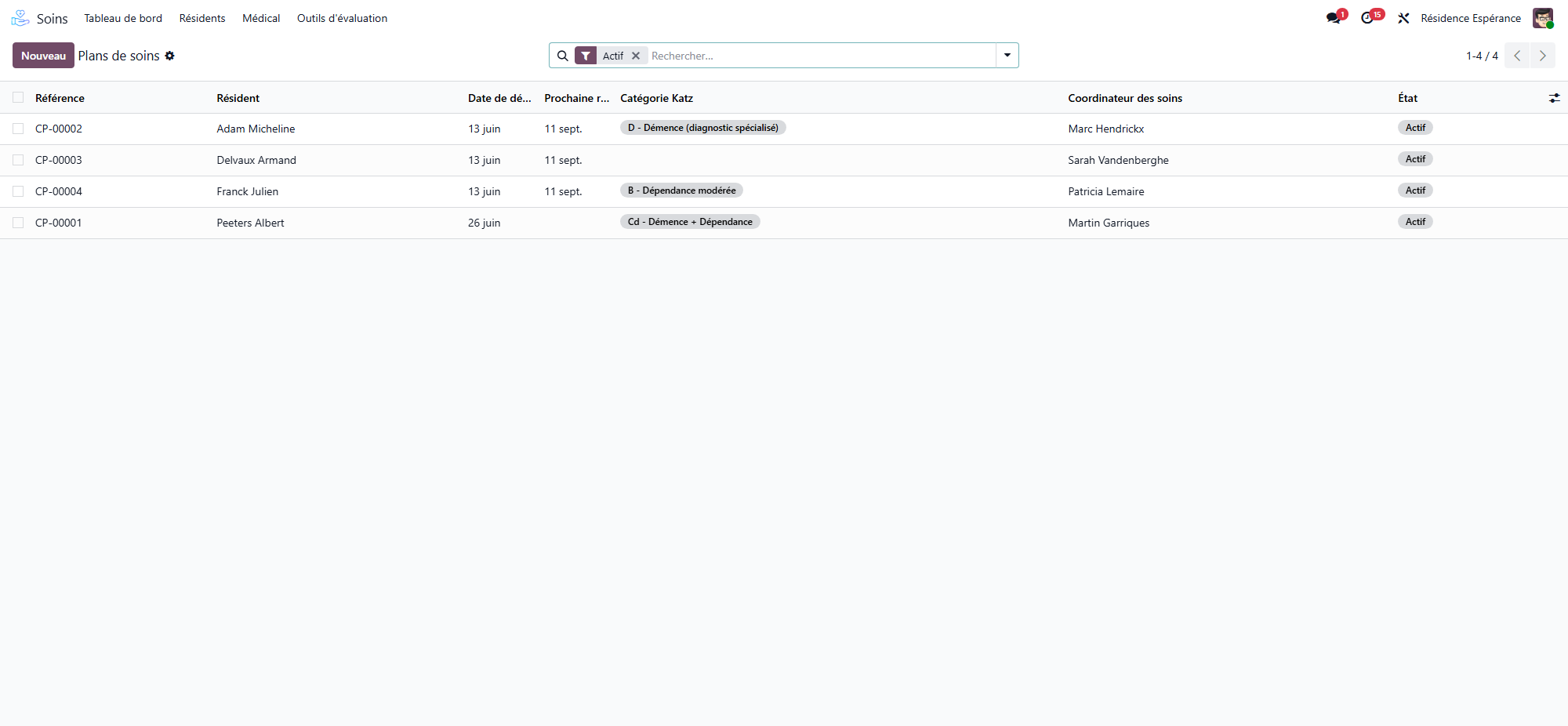
Le cycle de vie du plan
État |
Signification |
|---|---|
Brouillon |
En rédaction : les lignes peuvent encore être modifiées ou retirées |
Actif |
En vigueur : ses lignes de soins créent des tâches de soins |
En révision |
En cours de révision |
Terminé |
Clôturé, en général à la fin du séjour |
Annulé |
Annulé |
Les boutons suivent l’état :
Activer — met un brouillon en vigueur.
Réviser le plan — ouvre une révision ; le bouton devient bleu quand la révision est en retard.
Confirmer sans changement — enregistre la révision périodique quand rien ne doit changer.
Valider révision — clôture une révision et l’enregistre.
Rouvrir — ramène un plan terminé ou annulé en brouillon.
Appliquer un plan type — voir plus bas.
Sous Actions : Annuler le plan (refusé sur un plan déjà clôturé) et Enregistrer comme plan type.
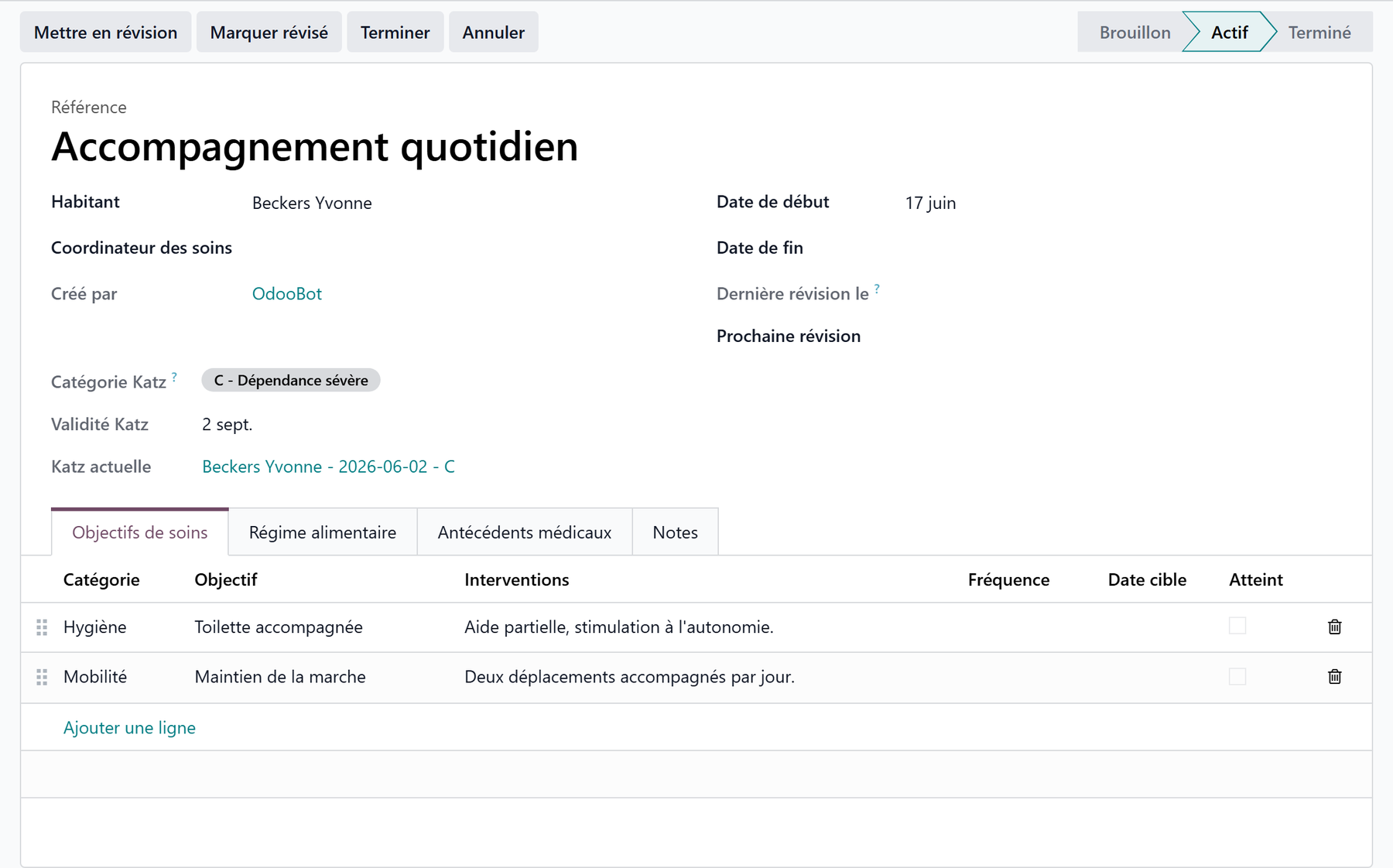
La fiche du plan
En haut, l”habitant (avec sa catégorie de dépendance), Partir du plan type, le Coordinateur des soins et le secteur ; à droite la Date de début, la Date de fin, Dernière révision le, Prochaine révision, le statut de révision (À jour, Bientôt, En retard) et la part des soins délivrés. Un ruban Révision en retard marque un plan dont la révision est en retard, et une note jaune avertit quand l’habitant est absent.
Boutons intelligents :
Bouton |
Ouvre |
|---|---|
Tâches du jour |
Les tâches de soins du jour du plan |
Planifié |
Les tâches de soins planifiées |
Soins manqués |
Les soins pour lesquels personne n’a répondu |
Historique des soins |
Les soins arrêtés, révisés ou archivés |
Objectifs |
Les objectifs |
Révisions |
Les révisions passées du plan |
Ordonnances |
Les ordonnances de l’habitant |
À considérer / Éléments cliniques |
Ce que les évaluations et les registres ont proposé pour ce plan |
Onglets : Lignes de soins, Objectifs, Pathologies (les diagnostics de l’habitant, la même liste que sur son dossier), Traitements (les traitements en cours de l’habitant, donnés par le tour des médicaments, pas par des lignes de soins), Nutrition, Notes et Infos.
1. Ajouter un soin
Cliquez sur Ajouter un soin dans l’onglet Lignes de soins.
Choisissez l”Activité : son Type de soin, sa durée et le texte que le soignant lira se remplissent.
Ajustez Ce que le soignant lira.
Réglez le Rythme :
Fréquence — Quotidien, Hebdomadaire, Toutes les deux semaines, Un jour sur deux, Mensuel ou Personnalisé ;
Moments de la journée — un ou plusieurs (Matin, Midi, Après-midi, Soir, Nuit…) ;
Heure — pour un moment unique, une heure précise ; laissée vide, le soin commence au début de son moment ;
Jours de la semaine — obligatoires pour un rythme hebdomadaire ou personnalisé.
Réglez la Période : Commence et, sous Plus d’options, Jusqu’au.
Plus d’options propose aussi le plan, l’objectif, le service, les étiquettes, les occurrences, la durée, la Criticité et le Motif.
Cliquez sur Ajouter au plan. Les tâches du jour apparaissent tout de suite dans la liste de travail.
Une ligne, plusieurs moments
Le même soin matin et soir, c’est une ligne avec deux moments. Une heure appartient à un moment : avec plusieurs moments, chacun commence à sa propre heure.
Sur un plan en vigueur, les lignes saisies à la main dans la liste sont planifiées par le passage de nuit ; Générer les tâches les planifie tout de suite.
2. Lire les lignes de soins
Chaque ligne montre l’activité, le type de soin, le service, ce que lit le soignant, la fréquence, les moments, l’heure, les jours de la semaine, les occurrences, la criticité, les dates, le nombre de soins Terminé et Manqué, son Origine (le dossier d’où il a été décidé) et son Statut :
Statut |
Signification |
|---|---|
Brouillon |
Sur un plan en brouillon |
En vigueur |
Réalisé |
Commence plus tard |
Commence à une date future |
S’arrête aujourd’hui |
Se termine ce soir, grisé |
Suspendu |
En pause pour quelques jours |
Révisé |
Remplacé par une version plus récente |
Arrêté / Archivé |
N’est plus réalisé |
3. Modifier, suspendre ou arrêter un soin
Les icônes en bout de ligne, sur un plan en vigueur :
Réviser ce soin — clôture la ligne actuelle la veille du début de la nouvelle, et relie les deux. Le plan peut toujours dire ce qui était en vigueur le mois dernier.
Suspendre ce soin quelques jours — aucune tâche ces jours-là ; le soin reprend de lui-même le lendemain. Reprendre ce soin maintenant met fin à la suspension plus tôt.
Arrêter ce soin aujourd’hui — demande un motif ; ce qui est encore planifié après aujourd’hui est annulé, ce qui a été donné reste au dossier.
Arrêter et archiver ce soin — l’arrête aujourd’hui et le déplace dans Historique des soins, avec son motif.
Ouvrir le dossier d’où ce soin a été décidé et Voir les tâches de soins.
La corbeille est réservée aux brouillons
Sur un plan en brouillon, un soin sur lequel rien ne s’est passé affiche une corbeille : Retirer ce soin, ajouté par erreur. WideCare confirme que rien ne reste sur le dossier de soins. Sur un plan en vigueur, il n’y a pas de corbeille : un soin fait partie du dossier pendant des années, il est donc arrêté ou archivé avec un motif. La même règle s’applique aux objectifs.
Un soin dans Historique des soins peut être rétabli depuis là.
4. Partir d’un plan type
Choisissez un plan type dans Partir du plan type, ou cliquez sur Appliquer un plan type. La fenêtre montre l’habitant, sa catégorie de dépendance, le plan type, Les soins commencent le, Ce que ce plan type suppose et Ce qui sera fait.
Sur un plan vide, le plan type est simplement appliqué.
Sur un plan en brouillon qui contient déjà des objectifs ou des soins, choisissez Ajouter à ce qui est déjà au plan ou Tout remplacer par ce plan type, puis Ajouter au plan ou Tout remplacer.
Sur un plan en vigueur, les objectifs et les soins du plan type sont ajoutés.
Les plans types sont listés avec en premier celui qui correspond à la catégorie de dépendance de l’habitant. Pour en construire un à partir d’un plan, utilisez Actions → Enregistrer comme plan type. Voir Configuration des soins.
5. Objectifs
L’onglet Objectifs liste chaque objectif avec sa Catégorie (Hygiène, Mobilité, Nutrition, Médicament, Social, Cognitif, Douleur, Soins de la peau, Élimination, Sommeil, Autre), Objectif, Interventions, Assigné à, Date cible, les soins Planifié, Terminé et Manqué, et Atteint.
Un objectif ouvert sur sa propre fiche a :
Observation — écrit une observation liée à l’objectif ;
Ouvrir le plan de soins ;
les onglets Interventions, Soins planifiés (avec Planifier les soins, qui ajoute au plan les soins qui servent l’objectif), Observations et Évaluation.
Soins → Soins → Plans et réunions → Objectifs liste tous les objectifs (filtres Mes objectifs, Non assigné, En cours, Atteint). Un objectif écrit depuis le projet de vie arrive ici aussi.
6. Éléments à prendre en compte
Quand une évaluation ou un registre est validé, il est cité sur le plan comme proposition. À considérer ouvre les propositions encore à décider : Prendre en compte ou Ne pas conserver, avec le motif. La citation garde ce que l’évaluation disait ce jour-là.
7. Réviser le plan
Le plan est révisé périodiquement ; la date de Prochaine révision suit la cadence de la maison ou les règles du pays.
Rien à changer : Confirmer sans changement.
Des changements : Réviser le plan, ajustez, puis Valider révision.
Chaque révision est consignée : qui, quand, ce qui a changé et la conclusion. Soins → Rapports → Révisions de plans les liste (filtres Confirmé sans changement, Adapté, En réunion). Une réunion pluridisciplinaire enregistre aussi une révision.
En Belgique
Un plan de soins de maison de repos est révisé tous les 30 jours ; celui d’un usager de centre de jour une fois par an. Le plan montre la catégorie Katz de l’habitant. Voir Les soins en Belgique.
Trouver un plan
Filtres : Mes plans de soins, Sans coordinateur, Mes secteurs, Actif, En révision, Brouillons, Terminé, Annulé, Révision due, Révision bientôt due. Regroupez par habitant, coordinateur, état, secteur ou dépendance. Tâches de soins → Tâches de soins → Mes plans de soins liste les plans que vous coordonnez.
Pour aller plus loin
Observation des capacités (Potentia) — des objectifs du plan de soins tirés d’une observation des capacités.