Les chambres et l’occupation
L’écran Chambres donne une vue en temps réel de l”occupation de l’établissement : quelles chambres sont libres, occupées, réservées ou en maintenance, combien de lits restent, lesquelles se libèrent bientôt, et à quel tarif. Depuis une chambre, vous pouvez aussi affecter un habitant directement.
Vous le trouvez dans Maison de repos → Hébergement → Chambres.
Le tableau d’occupation
À l’ouverture, les chambres s’affichent en kanban, regroupées par statut : Disponible, Occupée, En maintenance et Réservée. D’un coup d’œil, vous voyez où il reste de la place.
Chaque carte de chambre indique :
le numéro de la chambre ;
un badge d’occupation « occupées / capacité » (par exemple 1/1 ou 1/2), coloré selon le statut — vert (Disponible), bleu (Occupée), orange (En maintenance), cyan (Réservée) ;
le type de chambre ;
le ou les habitants présents, le cas échéant ;
le tarif journalier de l’hébergement.
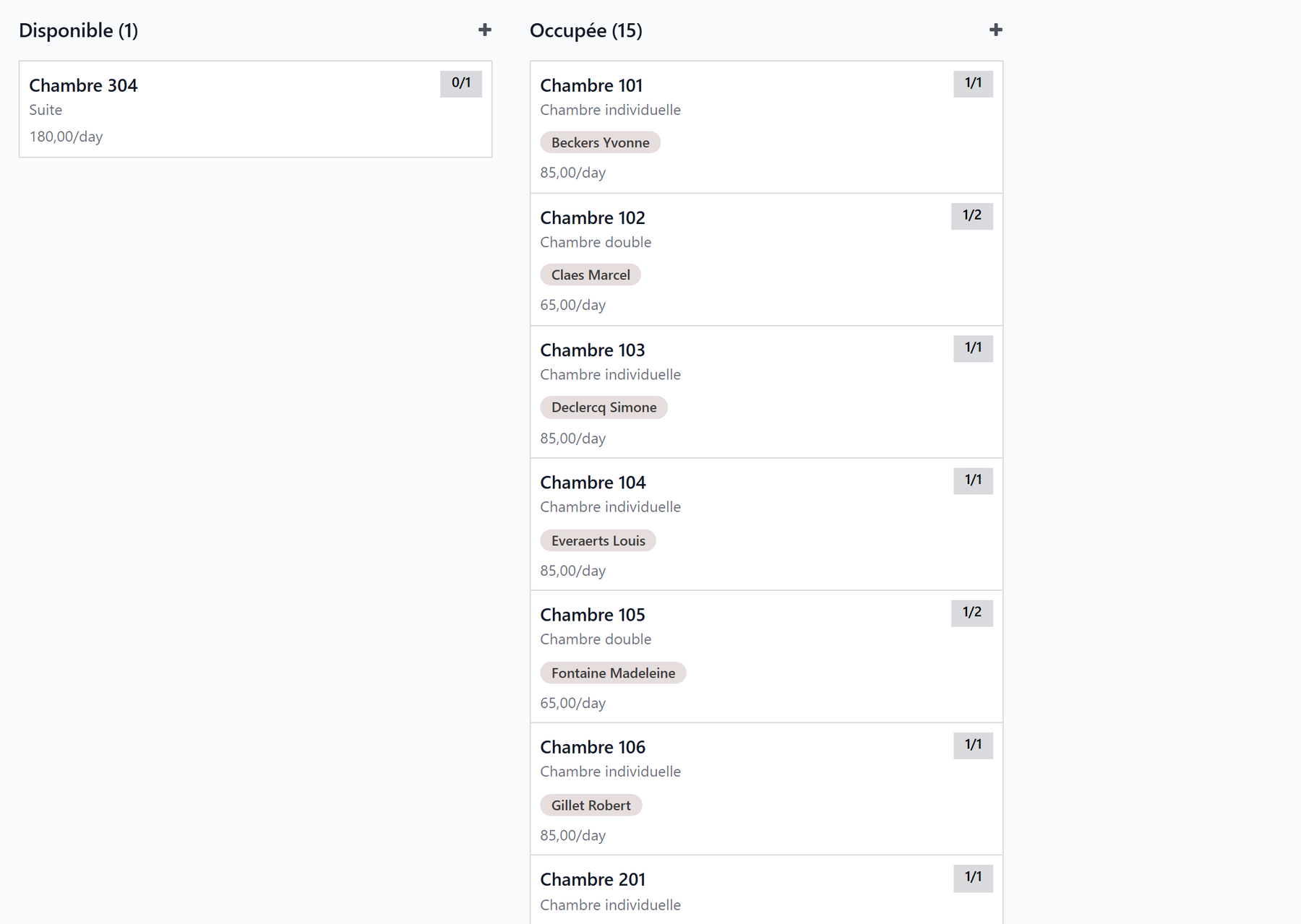
Le badge occupation / capacité
Une chambre de capacité 2 dont un seul lit est pris s’affiche 1/2 et reste Disponible : il y a encore une place. Elle ne bascule en Occupée que lorsque tous les lits sont pris. Un lit compte comme pris dès que son séjour est Confirmé, avant l’arrivée de l’habitant.
En haut à droite, basculez du kanban vers la liste (numéro, étage, secteur, type, capacité, occupation, départ prévu, tarif, équipement, statut) ou la fiche.
Filtrer et regrouper
La barre de recherche propose des filtres rapides : Actif (hors maintenance) — appliqué à l’ouverture —, Disponible, Occupée, Maintenance, Réservée et Se libère (date connue). Regroupez les chambres par État, Étage, Type, Secteur ou Départ prévu, et recherchez par numéro, étage, bâtiment, secteur ou départ prévu.
Astuce
Se libère (date connue) répond à la question d’une liste d’attente : quelles chambres se libèrent, et quand. Voir La liste d’attente.
La fiche chambre
Cliquez sur une carte pour ouvrir la fiche de la chambre. En haut, la barre de statut montre l’état actuel, et des rubans signalent une chambre Maintenance ou Réservée. Le bouton intelligent Tâches ouvre les tâches ouvertes de la chambre (préparation, nettoyage) — voir Tâches du personnel.
Champ |
Rôle |
|---|---|
Numéro de chambre |
Identifiant unique de la chambre. |
Type de chambre |
Détermine le tarif journalier et la capacité par défaut. |
Étage / Bâtiment |
Localisation physique. |
Secteur |
Secteur ou étage de l’établissement ; sert au regroupement, aux tableaux de bord et aux droits d’accès. |
Capacité |
Nombre de lits de la chambre. |
Occupation actuelle |
Nombre de lits occupés (calculé). |
Départ prévu |
Le jour où un lit se libère réellement, quand un départ ou un changement de chambre est prévu. |
Tarif journalier |
Prix d’hébergement, repris du type de chambre. |
Article de facturation |
Produit lié au type de chambre (lecture seule ; le bouton intelligent Produit l’ouvre). |
Le tarif journalier n’est pas le forfait de soins
Le tarif journalier est le prix de l’hébergement (la chambre), une valeur propre à votre établissement, définie sur le type de chambre. Il est distinct du forfait de soins payé par l’assureur santé, qui suit les règles du pays et la catégorie de dépendance de l’habitant — et non la chambre.
En Belgique
Le forfait de soins est le forfait INAMI de dépendance : il est déclaré avec la catégorie Katz de l’habitant — voir Le forfait INAMI (dépendance). Le nombre de jours où chaque chambre et chaque secteur a été occupé, ou vide, sur une période se trouve dans Analyse d’occupation — voir Rapports de gestion.
Équipement
La section Équipement liste, sous forme d’étiquettes, ce que la chambre offre (télévision, salle de bain privative, lit médicalisé, appel infirmier…). Notes complémentaires sur l’équipement ajoute un détail en texte libre. Le catalogue d’équipements est le même que celui qu’utilise l”état des lieux.
Occupation actuelle et historique
Trois onglets complètent la fiche :
Occupation actuelle — les habitants présents dans la chambre (nom, code habitant, âge).
Historique des séjours — tous les séjours qui ont concerné cette chambre, avec l’habitant, les dates de début et de fin, et l’état (Brouillon, Confirmé, Actif, Terminé, Annulé).
Notes — notes internes libres sur la chambre.
Changer le statut d’une chambre
Le statut Disponible / Occupée est calculé d’après l’occupation. Vous pouvez toutefois forcer un statut depuis l’en-tête de la fiche :
Mettre en maintenance — la chambre passe En maintenance (travaux, nettoyage approfondi, panne…) et n’est plus proposée à l’affectation.
Marquer comme réservée — la chambre devient Réservée et sort des chambres disponibles.
Passer en automatique — annule le forçage manuel : le statut est de nouveau calculé d’après l’occupation.
Maintenance et Réservée bloquent l’assignation
Tant qu’une chambre est En maintenance ou Réservée, le bouton Affecter un habitant est masqué et la chambre n’apparaît pas dans les listes de chambres de l’admission ou du changement de chambre. Cliquez sur Passer en automatique pour la rendre à nouveau assignable.
graph LR
  A[Disponible] -->|un habitant attribué| B[Occupée]
  B -->|tous les lits libérés| A
  A -->|Mettre en maintenance| C[En maintenance]
  A -->|Marquer comme réservée| D[Réservée]
  C -->|Passer en automatique| A
  D -->|Passer en automatique| A
Affecter un habitant depuis la chambre
Vous pouvez ouvrir un séjour directement depuis une chambre libre, sans passer par le pipeline d’admission :
Ouvrez la fiche d’une chambre Disponible (ni pleine, ni en maintenance, ni réservée — sinon le bouton n’apparaît pas).
Cliquez sur Affecter un habitant.
Dans l’assistant, choisissez l”Habitant (seuls les habitants sont proposés).
Vérifiez la Date d’admission (aujourd’hui par défaut) et, si besoin, la Date de fin prévue.
Le Tarif journalier est repris de la chambre ; remplissez Facturer à si la facture doit être adressée à un tiers (un proche, un organisme public d’aide sociale).
Ajoutez éventuellement un Motif d’admission, puis cliquez sur Affecter un habitant.
WideCare crée le séjour sur cette chambre, déjà Actif, et vous ramène sur la fiche de la chambre.
Cas de l’habitant déjà logé : le transfert
Si l’habitant choisi occupe déjà une chambre, l’assistant affiche un avertissement de Transfert qui nomme sa chambre actuelle, et le bouton devient Transférer l’habitant. En confirmant, WideCare termine l’ancien séjour (motif : transfert interne) et ouvre un nouveau séjour dans la chambre choisie.
Assigner ≠ Changer de chambre
Affecter depuis la chambre un habitant déjà logé effectue un simple transfert. Pour un changement de chambre qui scinde la facturation de l’hébergement à la bonne date, peut être planifié à l’avance et garde le forfait de soins payé par l’assureur santé continu, utilisez Changer de chambre sur le séjour — voir Changement de chambre et transfert.
Générer les chambres d’une nouvelle maison
Sur une nouvelle base de données, disposez toutes les chambres en une fois :
Ouvrez Maison de repos → Hébergement → Chambres.
Ouvrez le menu engrenage à côté du titre et choisissez Générer les chambres.
Remplissez :
Bâtiment et Préfixe de numéro (facultatifs) ;
Étages, Premier étage et Chambres par étage ;
le Type de chambre des chambres ;
Un secteur par étage, pour créer un secteur pour chaque étage.
Vérifiez l’aperçu de la Numérotation (001, 101, 214…), puis cliquez sur Générer.
Les numéros de chambres existants ne sont pas touchés : renommez ou ajustez les chambres générées ensuite. Générer les chambres est proposé aux responsables, sur un écran d’ordinateur.
Configurer les types de chambres, les secteurs et l’équipement
La structure des chambres se prépare dans Maison de repos → Configuration → Chambres :
Secteurs / Étages — les ailes ou les étages de la maison (Nom, Code, Couleur), avec leurs chambres et le nombre d’habitants.
Types de chambres — chaque type (individuelle, double…) avec son Code, son Article de facturation, son Tarif journalier, sa Capacité par défaut et, pour une place utilisée seulement en journée, Place de jour. Le tarif d’une chambre découle de son type : un type par prix.
Équipement de chambre — le catalogue des équipements (Nom, Catégorie : Confort, Médical, Technologie, Extérieur, Autre), que vous cochez ensuite sur chaque chambre.
La capacité par défaut d’une nouvelle chambre se règle dans les paramètres — voir Configuration.
Points clés à retenir
Le tableau d’occupation se trouve dans Maison de repos → Hébergement → Chambres, en kanban regroupé par statut.
Une chambre partagée reste Disponible tant qu’un lit est libre ; un lit compte comme pris dès le séjour Confirmé.
Mettre en maintenance / Marquer comme réservée forcent un statut ; Passer en automatique le rétablit.
Se libère (date connue) montre les chambres qui se libèrent à une date connue.
Affecter un habitant crée un séjour actif ; pour un habitant déjà logé, cela devient un transfert.
Générer les chambres dispose une nouvelle maison en une fois.
Pour aller plus loin
Interventions techniques — le bouton Interventions de la chambre liste ses tickets de réparation.