Le tour des repas
Le tour des repas suit chaque repas jusqu’à l’habitant : qui mange où, qui a été servi, qui a refusé et pourquoi, qui est absent, et combien chacun a mangé. Au bureau, il se trouve dans Repas → Opérations ; sur le terrain, les soignants le notent sur leur téléphone (voir Repas et boissons dans l’app Soins). Les deux écrivent les mêmes enregistrements.
Les couverts sont mis par la cuisine
Le couvert d’un habitant (un service repas) est créé quand la cuisine confirme le menu, avec les plats du menu. Personne ne met de couverts à la main, et l’app Soins le signale tant que le menu est encore en brouillon. Voir Menus, régimes et allergies.
1. Confirmer le menu
Ouvrez Repas → Opérations → Menus et le menu du repas.
Cliquez sur Confirmer. Chaque habitant servi à ce repas reçoit un couvert.
Un habitant est arrivé entre-temps ? Cliquez sur Mettre les couverts manquants : les couverts manquants sont mis et la liste des couverts du repas s’ouvre.
Les habitants absents suivent les présences d’eux-mêmes :
Un habitant hospitalisé ou absent ce jour-là ne reçoit pas de couvert, et ses couverts déjà mis sont marqués Absent (Hors de la maison). À son retour, les couverts des repas encore à venir se rouvrent.
Un habitant qui ne vient qu’une partie de la journée reçoit les repas de ses heures.
Un couvert marqué absent à la main (une sortie en famille, par exemple) reste absent.
2. Suivre le tour
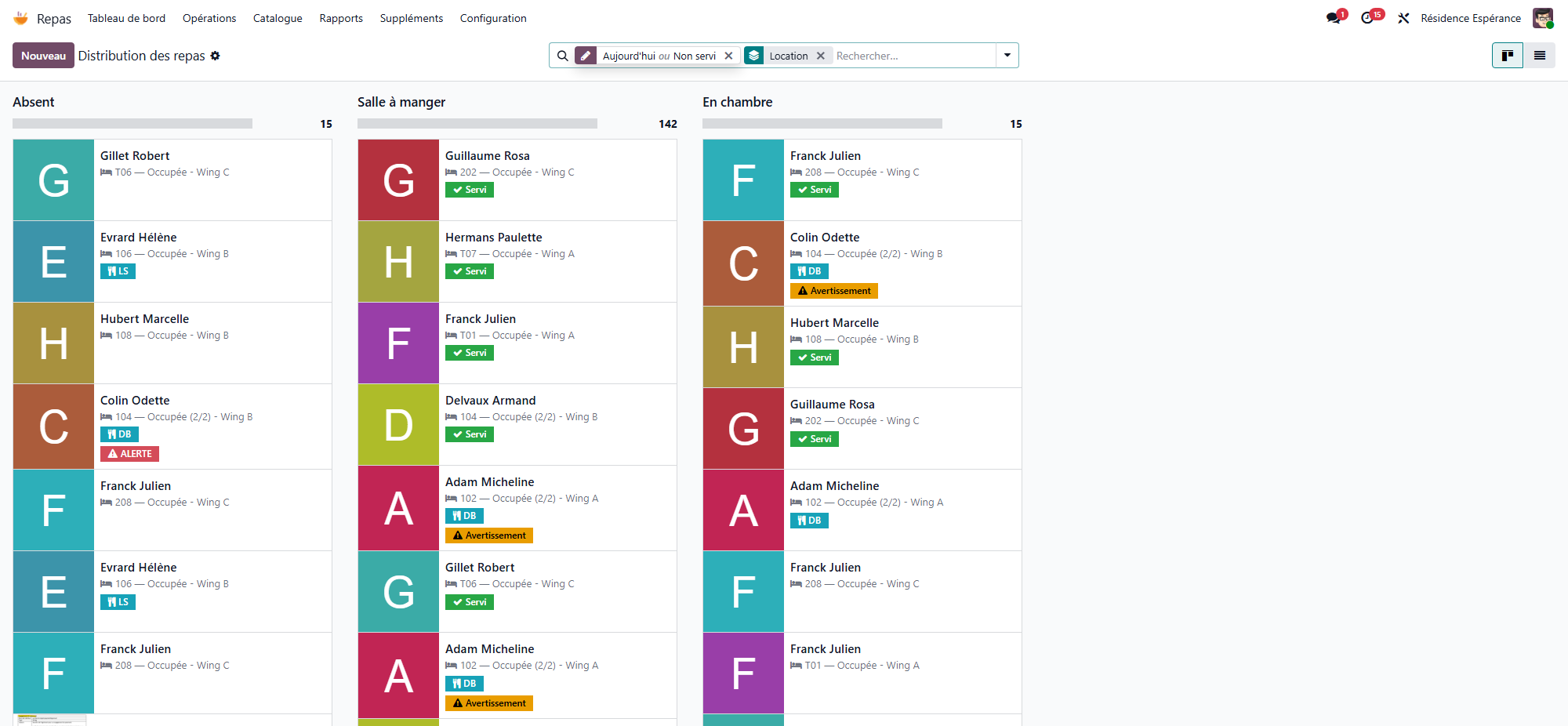
Repas → Opérations → Distribution ouvre un tableau des couverts du jour encore à servir, groupés par lieu : Salle à manger, En chambre et Absent. Chaque carte montre la photo, la chambre, le secteur, les codes de régime et, le cas échéant, un badge ALERTE, Avertissement, Servi, Refusé, Plus tard ou Quantité à noter. La barre en haut de chaque colonne montre combien sont servis, refusés, plus tard ou encore à servir.
Repas → Opérations → Services repas montre les mêmes couverts sous forme de liste, colorée selon l’état (rouge pour une alerte critique, orange pour un avertissement, vert quand servi, gris quand absent, bleu quand plus tard). Filtres utiles :
À servir, Servi, Refusé, Plus tard, Quantité à noter ;
Salle à manger, En chambre, Absent ;
Alertes, Alertes critiques ;
regroupez par Lieu, Résultat, Secteur ou Chambre.
Depuis la liste, sélectionnez plusieurs couverts et cliquez sur Marquer servis ou Marquer absents. Le menu Action propose aussi Marquer en salle à manger et Marquer en chambre. Seuls les couverts encore à servir ou plus tard sont modifiés.
3. Noter chaque assiette
Ouvrez un couvert pour agir sur un habitant. Les boutons affichés dépendent de l’état de l’assiette :
Bouton |
Effet |
|---|---|
Servi |
L’assiette est servie. L’heure et la personne qui a servi sont conservées. |
Refusé |
L’habitant a refusé le repas : choisissez d’abord le Motif de refus (Pas faim, N’aime pas, Nausée / malaise, Endormi, Autre). Autre demande un mot dans Note de résultat. La quantité mangée devient Non mangé. |
Plus tard |
Le repas est servi plus tard (à jeun pour un examen, pas encore levé). Il reste à servir et n’est pas compté en retard ; indiquez pourquoi dans Note de résultat. |
Absent |
L’habitant n’est pas à table. Seule une assiette encore à servir ou plus tard peut être marquée absente. |
Annuler |
Retour à À servir : la quantité, le refus, l’heure et la personne sont effacés. |
Le champ Lieu dit où le repas est mangé : Salle à manger ou En chambre.
Corriger avec Annuler
Une assiette déjà servie ou refusée est un fait enregistré : WideCare refuse de la marquer absente ou plus tard. Cliquez d’abord sur Annuler, puis notez ce qui s’est réellement passé.
Les alertes diététiques sur l’assiette
Un bandeau rouge ALERTE ALIMENTAIRE CRITIQUE ! ou un bandeau orange Avertissement alimentaire : explique le problème (allergène, régime, texture). Une assiette qui a une alerte critique ne peut pas être marquée comme servie. Le bouton Plats compatibles liste les plats du catalogue qui ne lèvent aucun avertissement pour cet habitant ; changez les Plats du couvert, puis servez-le. Un plat changé pour un habitant reste quand le menu change. Voir Menus, régimes et allergies.
4. Enregistrer la quantité mangée
Après le repas, sur le couvert, cliquez sur la quantité sous Noter la quantité mangée :
Bouton |
Signification |
|---|---|
Non mangé |
L’habitant n’a rien mangé. |
25% |
Environ un quart de l’assiette. |
50% |
Environ la moitié. |
75% |
Environ trois quarts. |
Tout mangé |
L’assiette est terminée. |
Une assiette encore à servir devient Servi avec la quantité.
Une assiette refusée reste refusée, sauf si quelque chose a finalement été mangé.
Si un soin Surveillance des apports était planifié pour cet habitant à ce repas, il est marqué fait avec la quantité. Annuler le rouvre.
La quantité, multipliée par les valeurs par portion des plats, donne les apports réels (énergie, protéines) de l’habitant. Voir Suivi nutritionnel et dénutrition.
Les quantités dues
Quantité à noter obligatoirement est coché sur les couverts des habitants suivis pour la nutrition. Le filtre Quantité à noter liste leurs assiettes servies sans quantité : notez-les avant la fin du service.
5. Clôturer le repas
Sur le menu, cliquez sur Marquer servi (ou Terminer sur la carte du tableau de bord) : le menu passe à Servi.
Traçabilité
Une assiette servie ou refusée, et un menu à l’état Servi, ne peuvent plus être supprimés. Corrigez l’information sur l’enregistrement existant.
Les feuilles imprimables par secteur
Pour travailler sur papier, ouvrez un menu (formulaire ou liste) et utilisez le menu Action :
Imprimer la feuille de distribution — la feuille de ce repas ;
Imprimer toutes les feuilles du jour — les feuilles de tous les menus du jour qui ne sont pas annulés.
WideCare met au passage les couverts manquants, puis ouvre le document dans un nouvel onglet. La feuille comporte :
une page par repas et par secteur, avec un en-tête : secteur, type de repas, date et nombre d’habitants ;
un tableau : #, Habitant, Chambre, Régimes / Allergies (codes de régime et texture quand c’est une texture modifiée ; allergies en rouge ; un ! rouge pour une alerte critique), puis les cases Salle, Chambre, Absent et Servi, et une colonne Notes ;
un pied de page avec une ligne Signature du superviseur ainsi que la date et l’heure d’impression.
Les cases reflètent déjà ce qui est enregistré : le lieu du repas est rempli, Servi est rempli en vert pour une assiette servie, et une croix marque une assiette refusée. Le personnel coche le reste pendant le tour, le superviseur signe, puis le tour est enregistré dans WideCare.
Points clés à retenir
Confirmer le menu met les couverts ; les habitants absents n’en reçoivent pas.
Une assiette est À servir, Servi, Refusé, Plus tard ou Absent ; Annuler la corrige.
Une alerte diététique critique bloque Servi tant que le plat n’est pas changé.
La quantité mangée est un bouton sur le couvert ; elle alimente le suivi nutritionnel et clôture le soin Surveillance des apports.
Les feuilles imprimables par secteur sont la solution de repli sur papier.
Pour aller plus loin
Les repas en résidence — les résidents d’une résidence-services n’ont un couvert que pour leurs Repas pris ici.