WideCare-app
De WideCare-app is het scherm voor de smartphone of tablet die het personeel in de gang meeneemt. Ze toont alleen wat de dienst nodig heeft: wat er te doen is, de medicatie om toe te dienen, de bewoner voor u en wat genoteerd moet worden. Alles wat geregistreerd wordt, komt in dezelfde dossiers terecht als in de kantooromgeving.
De app dient het hele personeel. Elke account ziet de schermen die zijn rechten openen:
Zorgpersoneel — de zorg, de medicatieronde, de fiches van de bewoners, observaties, vitale parameters en evaluaties;
Keuken- en zaalpersoneel — de maaltijdronde en de drankjes;
Onderhoud — de kamers om klaar te maken en te reinigen;
Iedereen — de andere taken van het huis: een lamp om te vervangen, een kamer om op te ruimen, een stap van een intrek.
De app openen
Vanuit het startmenu — tik op de tegel WideCare.
Vanuit de kantooromgeving — klik op het telefoonicoon in de bovenste balk.
Op een smartphone of tablet — open het adres van het huis gevolgd door
/appen voeg het via het browsermenu toe aan het startscherm. Daarna opent ze zoals elke andere app, onder de naam van het huis.Rechtstreeks bij het aanmelden — vink De WideCare-app openen bij het aanmelden aan op de gebruiker (of in de eigen Voorkeuren van de persoon). De persoon komt dan in de app terecht in plaats van in de kantooromgeving.
De app gebruikt dezelfde aanmelding en dezelfde toegangsrechten als de kantooromgeving.
Notitie
Een telefoon die de app onder het vroegere adres /care aan zijn startscherm toevoegde, blijft werken: dat adres leidt naar /app.
Navigeren
Een balk onderaan het scherm geeft de hoofdschermen. Een getal op een tabblad geeft aan hoeveel er daar wacht.
Dienst — het overzicht van de dienst. → Scherm Dienst
Taken — de zorg en de taken van het huis van de dag. → Taken
Ronde — de medicatieronde, voor wie dosissen toedient. → Medicatieronde
Bewoners — de lijst en de fiche van elke bewoner. → Bewoners
Vanuit de fiche van een bewoner schrijft u een observatie, neemt u de vitale parameters, registreert u stoelgang en urine of vult u een evaluatie in. De kaarten van het scherm Dienst openen de maaltijden, de drankjes en de kamers.
Sector, team en bel
Dezelfde strook staat bovenaan elke lijst:
De sector — filtert de zorg, de ronde en de bewoners. Tik erop en kies een sector, of Het hele huis. De keuze blijft wanneer u van scherm verandert.
Het team — beperkt de zorg en de taken tot één team, of Alle teams. Op een scherm dat het team niet beperkt (de ronde, de bewoners) is de knop gedimd.
De bel — wat nu uw aandacht vraagt.
De bel
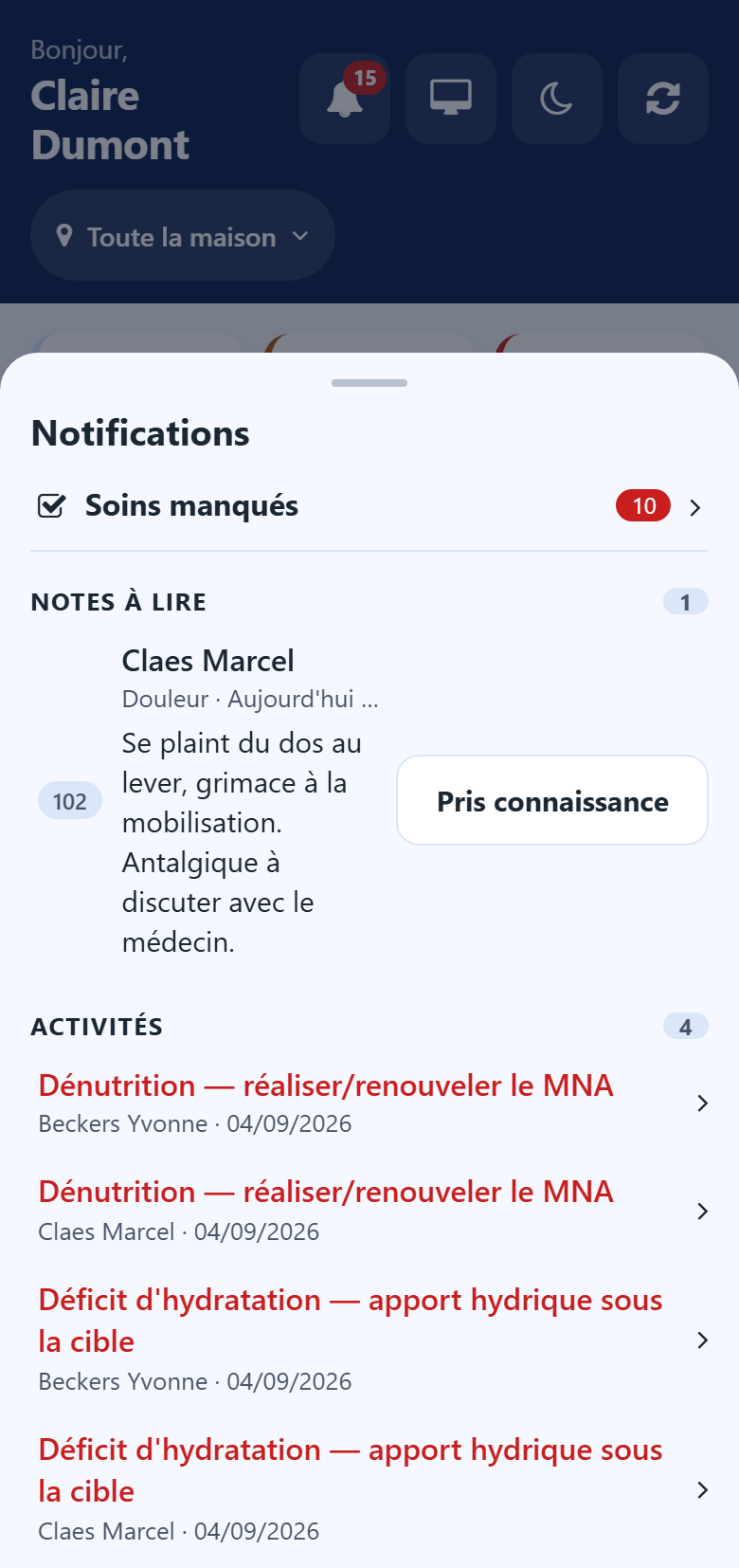
De bel verzamelt wat buiten de routine valt. Elke regel verschijnt alleen voor wie er iets mee kan doen:
Gemiste dosissen en Te bevestigen innames — elk één regel, die de betrokken ronde opent;
Gemiste zorgen — opent de zorg om in te halen;
Te lezen observaties — de observaties van uw collega’s gemarkeerd met Iemand moet dit lezen, en de vitale parameters buiten bereik, elk met de tekst en een knop Gelezen. Uw eigen observaties verschijnen er nooit;
Stoelgang en urine — de bewoners om op te volgen of in waarschuwing;
de regels die de andere toepassingen van het huis toevoegen.
Een regel verdwijnt uit de bel zodra hij afgehandeld is: de dosis gegeven, de zorg gedaan, de observatie door u gelezen.
Gebaren op een regel
De regels van de lijsten hebben geen knoppen. Werk ermee met uw duim:
Naar rechts vegen — de gewone handeling: Gedaan, Ingenomen, Opgediend, Beginnen…
Naar links vegen — het tegenovergestelde: Niet gedaan, Niet gegeven, Geweigerd.
Ingedrukt houden — alle keuzes voor die regel, de veegbewegingen inbegrepen, in een menu. Zo werkt het ook met een toetsenbord of een schermlezer.
Tikken — opent het detail van de regel.
Een korte herinnering aan de gebaren staat boven de lijst tot u ze gebruikt hebt.
Een handeling ongedaan maken
Na een handeling biedt een bericht onderaan het scherm enkele seconden lang Ongedaan maken aan. Gebruik het om een verkeerde veegbeweging terug te draaien.
Werken zonder verbinding
De app blijft werken als de wifi wegvalt:
een rode balk meldt dat er geen verbinding is, en hoeveel handelingen op de telefoon wachten;
een amberkleurige balk geeft aan dat de verbinding terug is en dat de handelingen nog verzonden worden;
elke handeling die nog niet verzonden is, draagt Op deze telefoon;
een scherm dat eerder ingelezen werd, blijft beschikbaar, met het uur waarop het laatst ingelezen werd.
Waarschuwing
Zolang de balk niet verdwenen is, staat wat wacht nog niet in het dossier van de bewoner. Houd de app open tot alles verzonden is. Handelingen die een andere account op dezelfde telefoon registreerde, worden verzonden wanneer die account zich opnieuw aanmeldt.
Sommige handelingen hebben de verbinding nodig op het moment dat u tikt, omdat het uur van het tikken telt: een kamer beginnen of als klaar markeren, bijvoorbeeld. Zonder verbinding zegt de app het en wordt de handeling niet bewaard.
Het menu achter uw initialen
Op het scherm Dienst opent de ronde knop met uw initialen:
Kantoor — gaat terug naar de kantooromgeving, voor de rollen die aan een bureau werken;
Nachtmodus / Dagmodus — een donkere weergave voor de nachtdienst; de telefoon onthoudt de keuze;
Vernieuwen — leest de dienst opnieuw in.
De open schermen lezen zichzelf ook elke halve minuut opnieuw in: wat een collega op een andere telefoon of op kantoor aanvinkt, verschijnt vanzelf.
Verder lezen
Zorg — zorgplannen, voorschriften en registers, beheerd in de kantooromgeving.