Taken
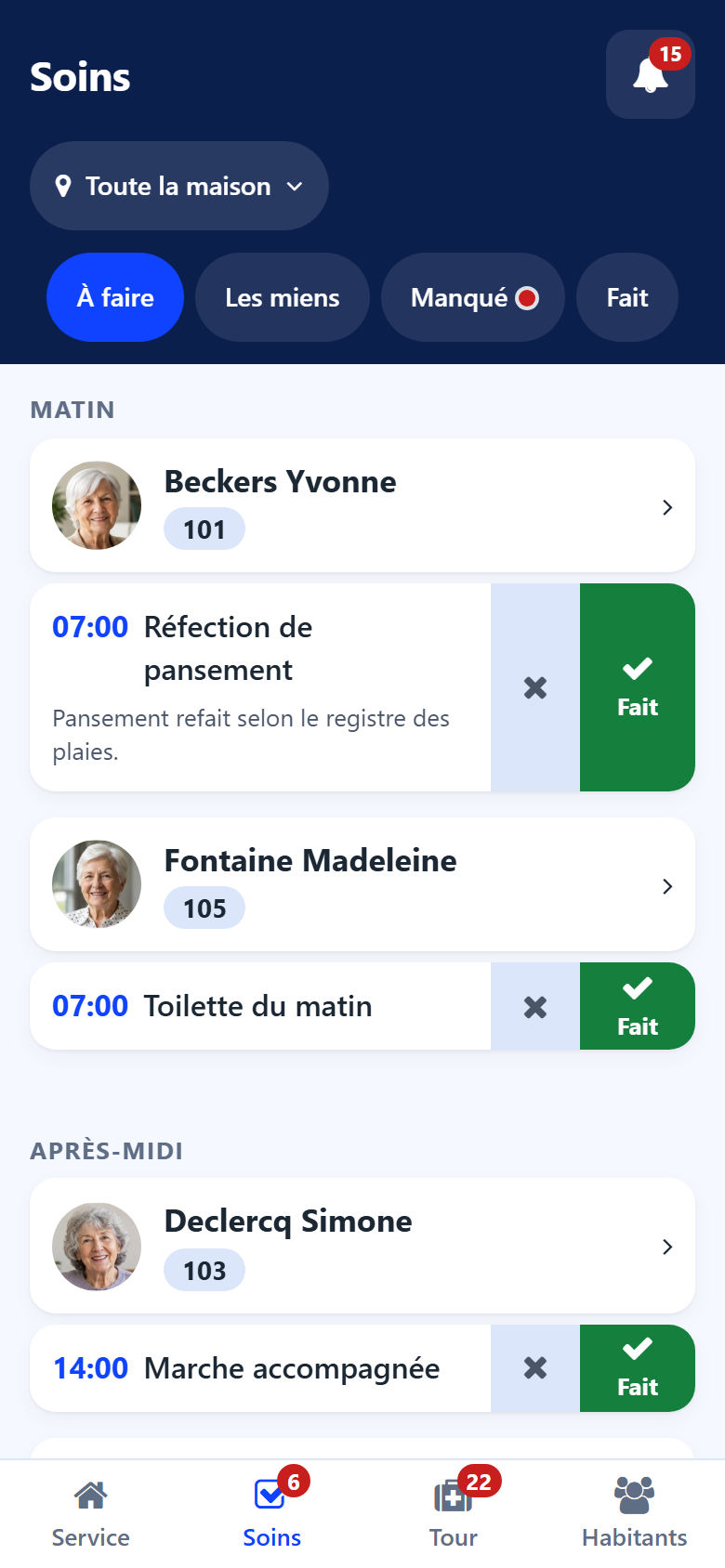
Het scherm Taken toont het werk van de dag in de gekozen sector: de zorg gepland in de zorgplannen en de andere taken van het huis (onderhoud, technisch, stappen van een intrek…). Ze zijn gegroepeerd per periode, daarna bewoner per bewoner met het gezicht en de kamer. Een taak over een kamer en niemand in het bijzonder toont de kamer.
De dag kiezen
De dag staat bovenaan het scherm.
De pijlen gaan naar de vorige of de volgende dag.
Tik op de dag om Gisteren, Vandaag, Morgen of Kies een dag te kiezen.
Een andere dag dan vandaag is alleen-lezen: een regel boven de lijst zegt het. Een voorbije dag toont wat hij open liet; een zorg die hij liet liggen en die nog moet gebeuren, staat op de lijst van vandaag. Een komende dag toont wat ervoor gepland is.
Tabbladen
Te doen — de taken die nog uitgevoerd moeten worden.
De mijne — de taken die aan u zijn toegewezen.
Gemist — de zorg die niet op tijd gedaan is en nog moet gebeuren. Een rode stip op het tabblad zegt dat er wachten. Alleen vandaag, voor het zorgpersoneel.
Gedaan — de taken die die dag afgesloten zijn.
Filters
De knop filter beperkt de lijst:
Welk moment? — De hele dag of één periode van de dag, elk met het aantal taken dat ze bevat;
Welk type taak? — Alle types of één type: een type zorg, of een soort taak (onderhoud, technisch…).
Een actieve filter wordt onder de tabbladen getoond, met een kruisje om hem te verwijderen. Wanneer een filter niets overlaat, verwijdert Alles tonen ze allemaal.
Wat een regel toont
het uur, de naam van de taak, en haar rang wanneer ze deel uitmaakt van een reeks;
Nog te doen of Sinds een dag — een zorg van een vorige dag die nog moet gebeuren;
Hoge prioriteit of Kritiek — de kritikaliteit van de zorg;
Te laat — de deadline is verstreken;
de soort taak, voor de andere taken van het huis;
u — aan u toegewezen;
In te vullen — de taak vraagt een registratie (een schaal, een weging): zie hieronder;
de medische hulpmiddelen om te kennen, bij een zorg van maaltijdhulp;
Op deze telefoon — geregistreerd, nog niet verzonden.
Een taak als gedaan markeren
Veeg de regel naar rechts: Gedaan. De taak verlaat Te doen en verschijnt in Gedaan. Een verkeerde veegbeweging wordt teruggedraaid met Ongedaan maken, dat enkele seconden aangeboden wordt.
Een zorg die met een registratie beantwoord wordt, opent die registratie in plaats van een gewoon vinkje:
een zorg stoelgang en urine opent Stoelgang en urine;
een zorg die een schaal of een weging vraagt — In te vullen — opent de evaluatie of de vitale parameters. Opslaan vinkt de zorg af. In te vullen op kantoor betekent dat de registratie in de kantooromgeving gebeurt;
een drinkronde opent de drankjes, een zorg opvolging van de inname de maaltijdronde.
Andere afloop
Houd een regel ingedrukt om alle keuzes te zien:
Gedaan en Niet gedaan, zoals de veegbewegingen;
Gedaan, met opmerking — een woord dat goed is om te weten: gewassen aan de lavabo, de helft gegeten…
Uitstellen — naar een ander moment of een andere dag;
Details — de volledige taak.
Niet gedaan
Veeg de regel naar links, of kies Niet gedaan.
Kies waarom in de lijst. Overige vraagt een woord.
Voeg zo nodig een woord toe.
Tik op Vastleggen als niet gedaan.
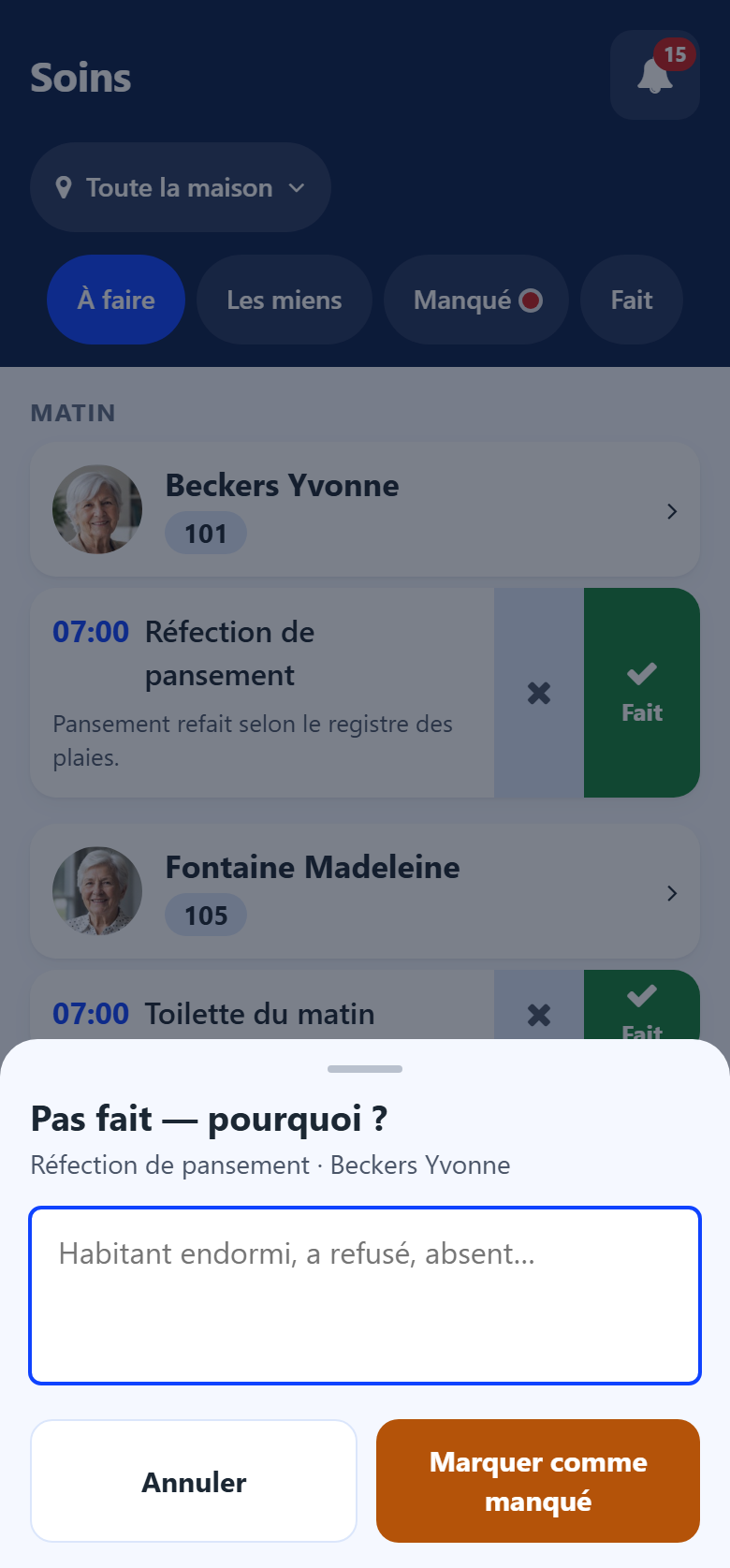
Een zorg die met Niet gedaan beantwoord is, verlaat Gemist: ze heeft haar antwoord. De hoofdverpleegkundige leest de reden in de kantooromgeving. Ze kan daarna nog als gedaan gemarkeerd of uitgesteld worden.
Uitstellen
Het paneel stelt één vraag tegelijk; elk antwoord klapt dicht tot een regel waarop u kunt tikken om het te wijzigen.
Naar welke dag — vandaag of een van de 7 volgende dagen.
Hoe laat — een periode van de dag, Zelfde moment voor een andere dag, of Exact uur. De momenten die vandaag al voorbij zijn, worden niet aangeboden.
Waarom niet nu (of Waarom niet vandaag) — de reden.
Tik op Uitstellen.
De zorg wordt verplaatst naar de gekozen dag en het gekozen moment, en toont Uitgesteld naar op de oorspronkelijke regel.
Het detail van een taak
Tik op de naam van een taak om ze volledig te lezen: haar volledige instructie, haar status, wanneer ze gepland is, haar type, haar kritikaliteit, aan wie ze is toegewezen, haar team, wie ze gedaan heeft, en hoe ze afliep. Vanuit het detail:
Gedaan, Gedaan, met opmerking, Niet gedaan en Uitstellen, zolang de taak openstaat;
Invullen — voor een taak die een registratie vraagt, zelfs na een Niet gedaan: de registratie wordt nog altijd verwacht;
Observatie — schrijft een observatie over die zorg, eronder geklasseerd. Zie Observaties.
Notitie
Een zorg die in een zorgplan gepland is en nooit beantwoord werd, wordt automatisch als gemist gemarkeerd twee uur na het einde van haar periode (of haar uur). Ze verschijnt dan in Gemist, in de kaart Gemiste zorgen van het scherm Dienst en in de bel.
Een taak toevoegen
De knop + bovenaan schrijft ter plaatse een taak: een zorghandeling die niemand gepland had, of werk voor de rest van het personeel. Zie Nieuwe taak.